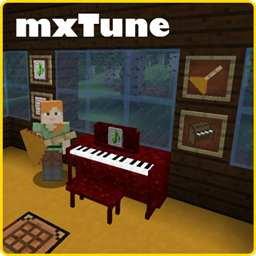
Мод добавляет музыкальные инструменты, позволяющие воспроизводить музыку в формате MML, используемом в ряде популярных онлайн-игр. Доступна игра как соло, так и в группах до 16 человек.
Особенности
- Поддержка музыкальных сессий (JAM) до 16 игроков.
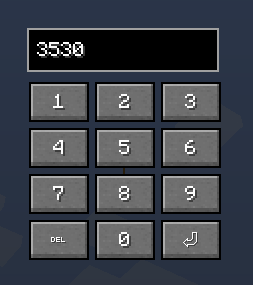
- Для присоединения к JAM необходимо держать инструмент в основной руке и кликнуть правой кнопкой мыши по организатору. В открытых сессиях присоединение происходит автоматически, в закрытых требуется ввод четырёхзначного PIN-кода.
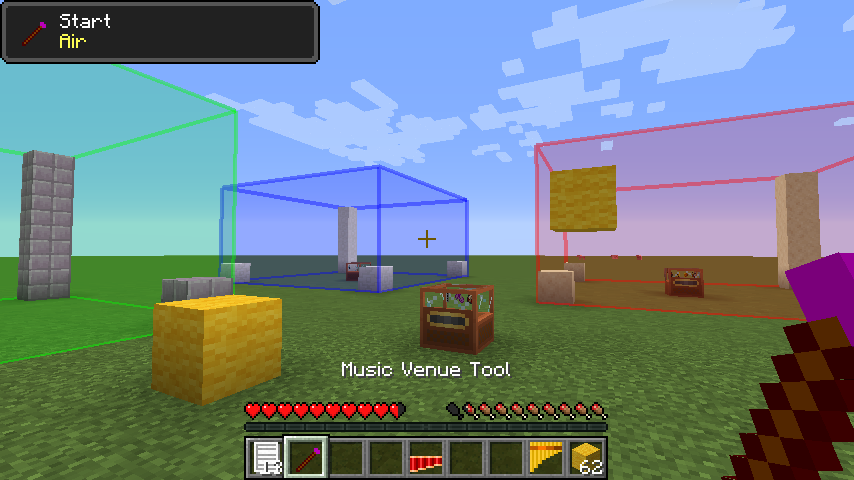
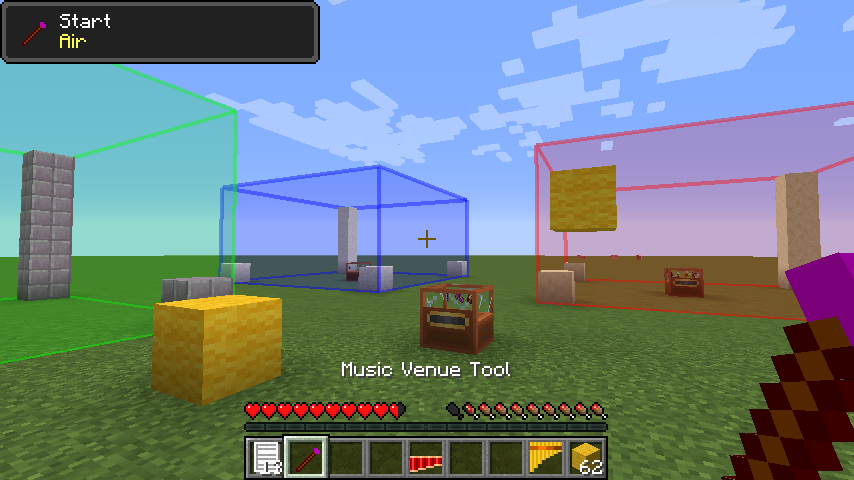
- Введена система музыкальных площадок (Music Venues) — выделенных зон, где музыка слышна только внутри площадки. Игроки вне неё музыку не слышат. Создание и удаление площадок осуществляется с помощью специального инструмента, доступного владельцам серверов.
- Удалён пианино, размещаемое в мире.
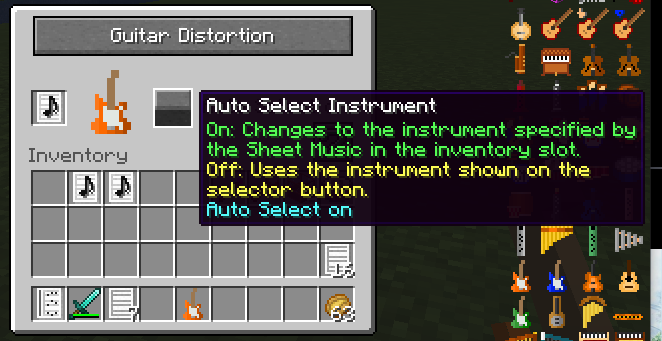
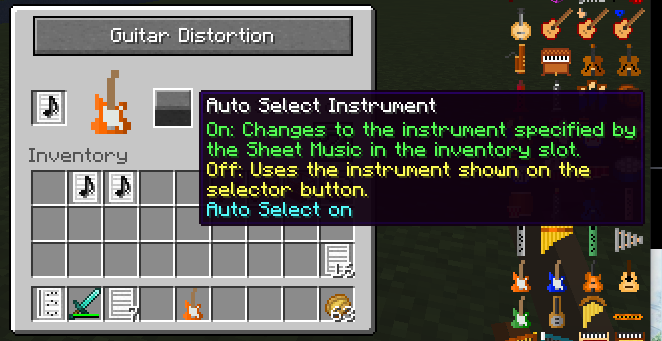
- Автоматический выбор инструмента в зависимости от вставленной партитуры.
Установка и использование
- Создайте музыкальную бумагу (Music Paper), скрафтив из четырёх листов бумаги и одной чернильницы.
- Держа музыкальную бумагу в руке, кликните правой кнопкой мыши по воздуху для открытия редактора MML.
- Введите название и вставьте корректный MML-код с заголовком «MML@» и завершающей точкой с запятой «;». Ошибки подсвечиваются красным, можно кликнуть для перехода к ошибке.
- При отсутствии ошибок можно прослушать мелодию и сохранить лист нот.
- Чтобы воспроизвести музыку, положите лист нот в инвентарь инструмента: держите инструмент, нажмите SNEAK (присесть) и правый клик, после чего поместите лист нот в слот.
- Держа инструмент в основной руке, нажмите правую кнопку мыши для начала игры. Во время игры персонаж не может перемещаться; остановить игру можно клавишей ESC.
Использование пианино
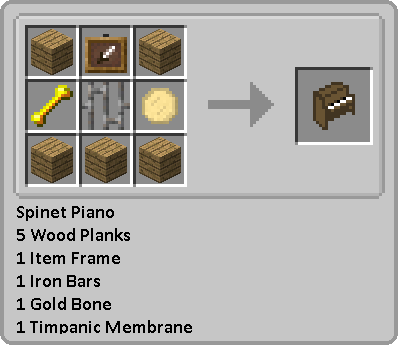
- Установите пианино в мире.
- Чтобы положить лист нот на стойку пианино, удерживайте лист нот и кликните правой кнопкой по пианино.
- Сесть за пианино можно правым кликом по нему, но только если на стойке лежит лист нот.
- Чтобы начать игру, сидя за пианино, кликните по пианино правой кнопкой мыши.
- Чтобы снять лист нот со стойки, удерживайте SNEAK и кликните правой кнопкой мыши по пианино.
Опции звука
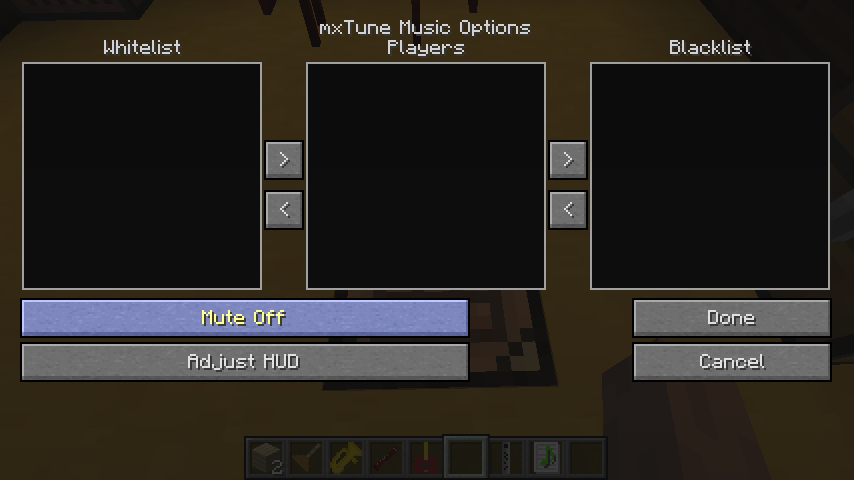
- Добавлены настройки отключения звука, переключаемые клавишей «P».
- Режимы отключения звука:
- Отключение звука выкл. — слышно всё.
- Отключить других — слышите только себя, не можете присоединиться к JAM.
- Чёрный список — не слышите игроков из чёрного списка, кроме лидеров JAM.
- Белый список — слышите только себя и игроков из белого списка, а также всех участников JAM, если лидер в белом списке.
- Отключить всё — полностью отключает музыку MML.
- Кнопки со стрелками позволяют перемещать игроков между списками для управления звуком.
- Есть возможность настроить расположение информационного HUD.
- Изменения сохраняются кнопкой «Готово».
Игровые группы (Parties)
- Встроена базовая система групп до 8 игроков, не связанная с ванильными командами.
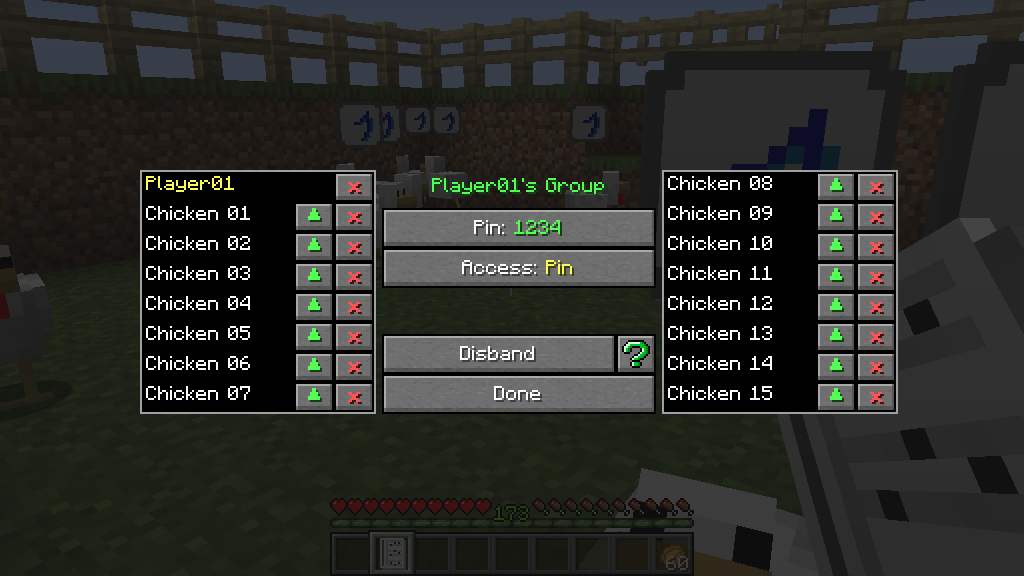
- Лидер группы может удалять участников или передавать лидерство.
- Участники могут покинуть группу в любой момент.
- При смерти или выходе из игры участник автоматически исключается из группы.
- Члены группы не могут использовать сон.
Создание и управление группой
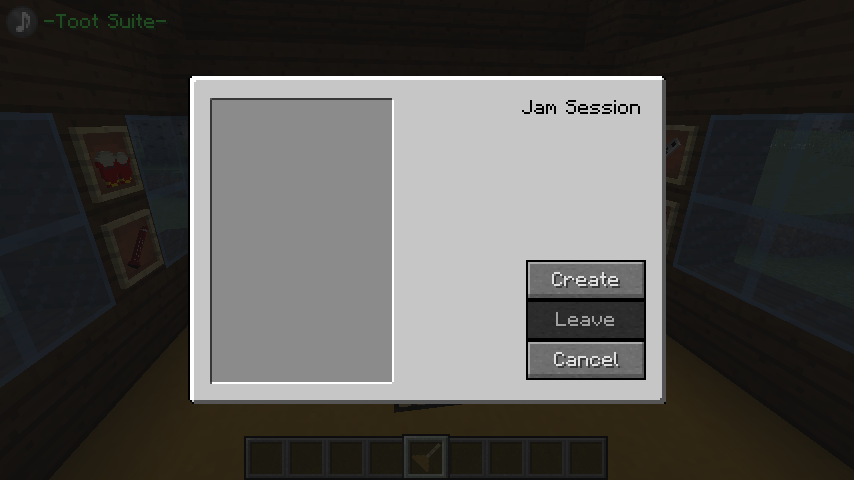
- Нажмите клавишу «J» для создания новой группы или открытия существующей.
- При создании вы автоматически становитесь лидером.
- Для присоединения к группе кликните правой кнопкой мыши по участнику с музыкальным значком над головой и подтвердите присоединение.
- Лидер видит список участников с кнопками для удаления или передачи лидерства.
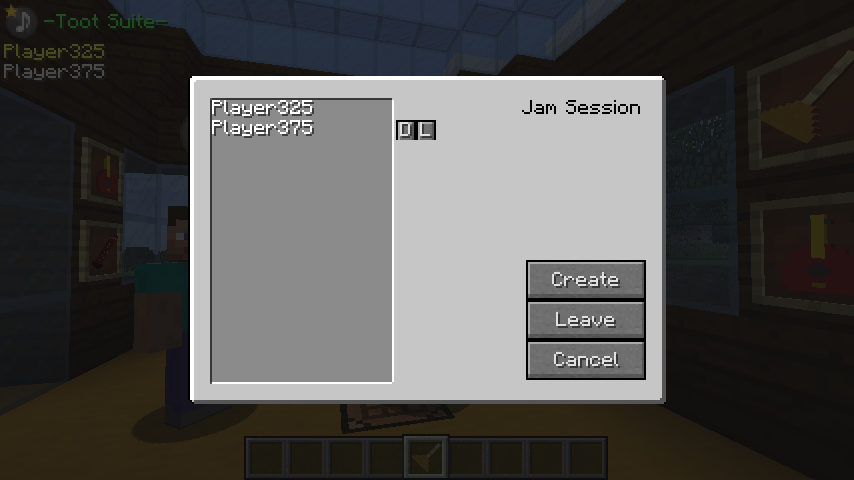
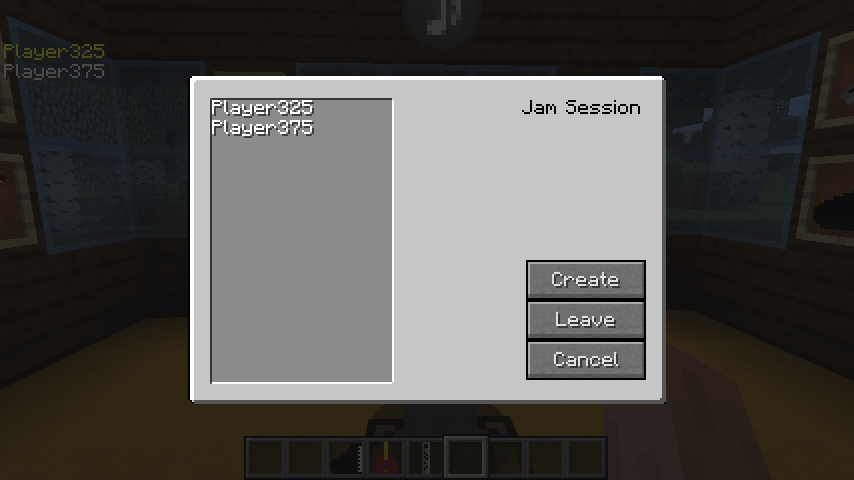
- Участники видят список группы без кнопок управления.
Совместное исполнение музыки (JAM-сессии)
Чтобы играть в группе синхронно, лидер начинает сессию после того, как все участники подготовят свои партии. Процесс подготовки аналогичен одиночной игре: поместите лист нот в инструмент и активируйте его через правый клик. В неведущих игроках значок становится зелёным, но играть они начинают только после запуска лидером.