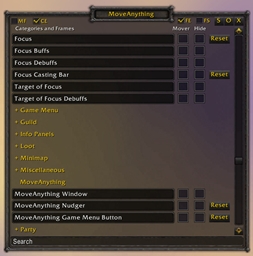
MoveAnything — аддон для World of Warcraft, позволяющий перемещать, изменять размер, скрывать и регулировать прозрачность практически любых элементов интерфейса игры. С помощью редакторов фреймов можно также изменять уровень слоя элементов, группировать их и выполнять другие настройки.
Установка и использование
Для открытия главного окна аддона введите в чат команду /move или нажмите кнопку под игровым меню. В окне отображается список стандартных элементов Blizzard. Если нужного элемента нет в списке, его можно добавить в категорию «Пользовательские» при помощи команд /move имяФрейма, /mafe имяФрейма, /hide имяФрейма или соответствующих горячих клавиш.
Возможности главного окна
- Move — включение или отключение режима перемещения выбранного элемента.
- Hide — скрыть или показать элемент.
- Reset — сброс изменений, сделанных MoveAnything для выбранного элемента, с удалением из списка, если он пользовательский.
- MF (Modified Frames) — показ только изменённых элементов.
- CE (Collapse/Expand) — сворачивание и разворачивание всех категорий.
- FS (Frame Stack) — включение подсказки стека фреймов Blizzard.
- M (Movers) — переключение всех элементов для перемещения; Shift+клик очищает список.
- FE (Frame Editors) — отображение всех открытых редакторов фреймов; Shift+клик закрывает их всех.
- S (Sync) — синхронизация всех изменённых элементов.
- O (Options) — открытие настроек аддона.
- X (Close) — закрытие окна MoveAnything; Ctrl+Alt+Shift+клик перезагружает интерфейс.
Управление элементами через movers
- Левая кнопка мыши (перетаскивание) — перемещение элемента.
- Левая кнопка мыши на маленьких кнопках — изменение масштаба элемента.
- Правая кнопка мыши — остановка перемещения.
- Shift + Правая кнопка мыши — переключение видимости mover, сохраняя возможность редактирования элемента.
- Колёсико мыши — изменение прозрачности элемента.
- Ctrl + клик — открытие редактора фрейма для элемента.
Горячие клавиши
- Открытие главного окна MoveAnything.
- Перемещение ближайшего родительского фрейма под курсором (безопасный режим).
- Редактирование ближайшего изменённого или стандартного фрейма под курсором.
- Скрытие или сброс выбранного фрейма под курсором, как в безопасном, так и точном режиме.
- Обновление всех изменённых MoveAnything фреймов.
Команды чата
/move— открыть или закрыть главное окно аддона./move имяФрейма— включить режим перемещения указанного фрейма./hide имяФрейма— скрыть или показать указанный фрейм./mafe имяФрейма— открыть редактор выбранного фрейма./unmove имяФрейма— сбросить все изменения для указанного фрейма./movelist— показать список профилей./moveimport имяПрофиля— импортировать настройки из другого профиля./moveexport имяПрофиля— экспортировать текущие настройки в профиль./movedelete имяПрофиля— удалить профиль.
Команды /move, /mafe, /unmove и /hide поддерживают сокращения для таких элементов, как last, minimap, buffs, debuffs, player, target, targetoftarget, focus и pet.
Советы по использованию
- Для быстрого перемещения элемента назначьте клавишу на действие «Move Frame — Safe» в настройках горячих клавиш. При наведении курсора и нажатии клавиши активируется mover для верхнего фрейма.
- Чтобы быстро сбросить изменения, используйте горячую клавишу «Reset Frame — Safe» при наведении на элемент.
- Если случайно переместили элемент, введите
/unmove lastдля отмены последнего изменения. - Для определения имён фреймов используйте опцию «FS» — подсказку стека фреймов Blizzard, показывающую все элементы под курсором.
Известные проблемы
- Сообщалось о прыжках элементов интерфейса при переключении из оконного режима в оконно-развёрнутый.


.jpeg)